 Intern
So richtest du deinen Zugang ein
Diese Anleitung begleitet dich von der Einladungsmail bis zur ersten Anmeldung im internen Portal. Du brauchst etwa fünf Minuten, dein Handy und die kostenlose App Google Authenticator.
Bevor du anfängst
Am einfachsten geht es mit zwei Geräten: Die Einladung öffnest du am Computer, den QR-Code scannst du mit dem Handy.
Du hast nur das Handy zur Hand? Das geht auch. In Schritt 5 kopierst du dann einen Schlüssel, statt zu scannen.
Google Authenticator installieren
Die App erzeugt alle 30 Sekunden einen neuen sechsstelligen Code. Den gibst du bei der Anmeldung zusätzlich zu deinem Passwort ein. So kommt niemand in dein Konto, der nur dein Passwort kennt.
- iPhone: Google Authenticator im App Store
- Android: Google Authenticator bei Google Play
Beim ersten Öffnen fragt die App nach deinem Google-Konto. Mit „Jetzt starten“ und deinem Google-Konto sichert die App deine Codes dort, auf einem neuen Handy sind sie dann wieder da. Mit „Ohne Konto verwenden“ bleiben sie nur auf diesem Handy. Beides funktioniert.
Du nutzt schon Microsoft Authenticator oder 1Password? Die gehen genauso, nur heißen die Schritte dort etwas anders.
Einladungsmail öffnen
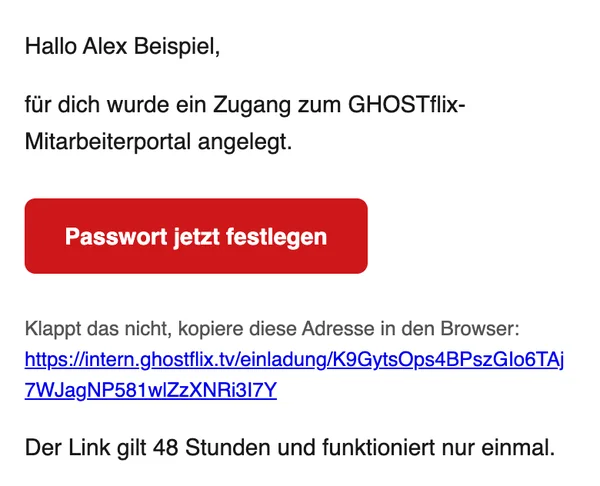
Du bekommst eine Mail von „GHOSTflix Intern“ mit dem Betreff „Dein Zugang zum GHOSTflix-Portal“. Teams und Coaches bekommen „Dein Zugang zur GHOSTflix-Dateiablage“.
Klicke in der Mail auf „Passwort jetzt festlegen“.
Keine Mail da? Sieh im Spam- oder Werbeordner nach.
Passwort festlegen
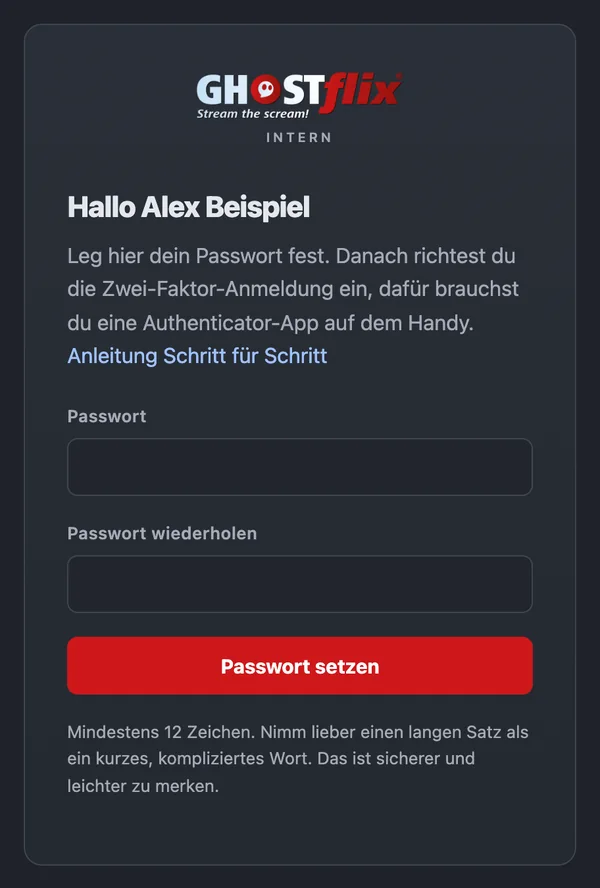
Die Seite begrüßt dich mit deinem Namen.
- Gib zweimal dasselbe Passwort ein, mindestens 12 Zeichen.
- Klicke auf „Passwort setzen“.
Ein langer Satz ist sicherer als ein kurzes, kompliziertes Wort, und du merkst ihn dir leichter.
Zum ersten Mal anmelden
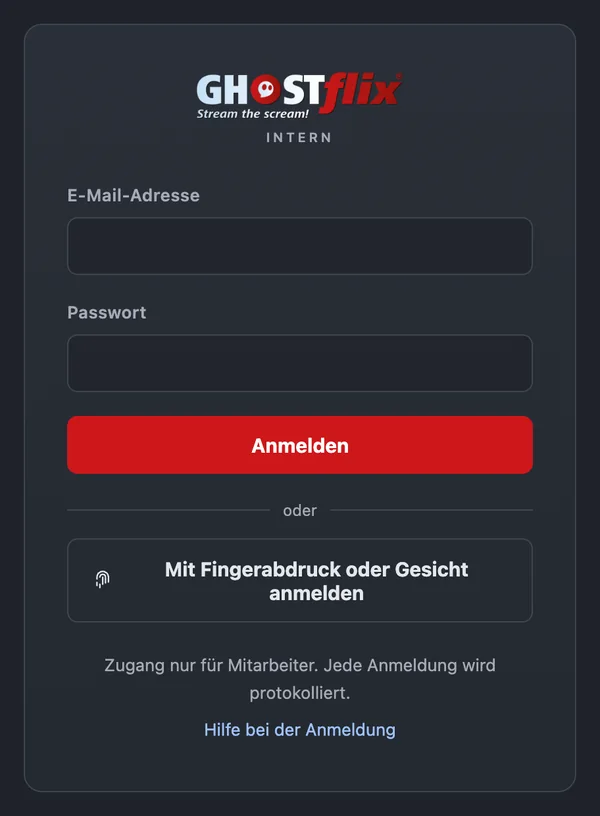
Nach „Passwort setzen“ landest du auf der Anmeldeseite. Dein Passwort ist jetzt gespeichert.
- Gib die E-Mail-Adresse ein, an die die Einladung ging, und dein neues Passwort.
- Klicke auf „Anmelden“.
„Mit Fingerabdruck oder Gesicht anmelden“ brauchst du jetzt noch nicht. Das kannst du später einrichten, siehe unten.
Google Authenticator verbinden
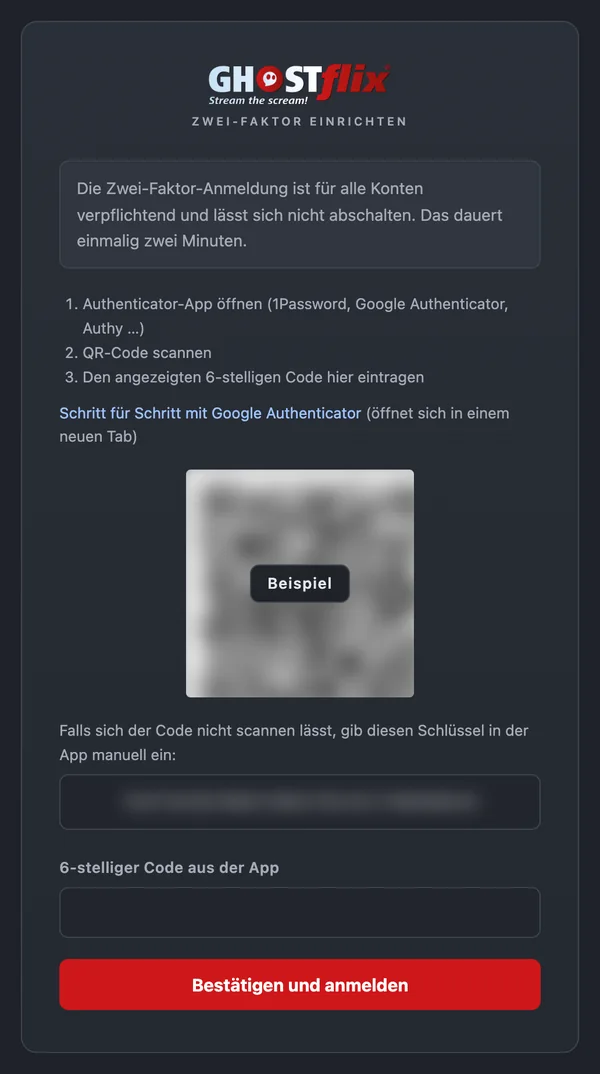
Das Portal zeigt dir jetzt „Zwei-Faktor einrichten“ mit einem QR-Code. Dieser Schritt ist für alle Konten Pflicht und dauert einmalig etwa zwei Minuten.
Weg A: QR-Code scannen
wenn die Seite auf dem Computer offen ist- Öffne Google Authenticator auf dem Handy.
- Tippe auf das Plus-Symbol + unten rechts und wähle „QR-Code scannen“. Erlaube den Zugriff auf die Kamera, wenn die App danach fragt.
- Halte die Kamera auf den QR-Code am Bildschirm. Die App legt den Eintrag „GHOSTflix Intern“ mit deiner E-Mail-Adresse an.
Weg B: Schlüssel eingeben
wenn du alles auf dem Handy machst- Unter dem QR-Code steht ein langer Schlüssel aus Buchstaben und Ziffern. Halte den Finger darauf und wähle „Kopieren“.
- Öffne Google Authenticator, tippe auf das Plus-Symbol + und wähle „Einrichtungsschlüssel eingeben“.
- Gib als Namen „GHOSTflix Intern“ ein, füge den Schlüssel bei „Mein Schlüssel“ ein und tippe auf „Hinzufügen“.
- Wechsle zurück in den Browser.
Dann, bei beiden Wegen
- Unter „GHOSTflix Intern“ zeigt die App jetzt einen sechsstelligen Code. Er wechselt alle 30 Sekunden, nimm immer den, der gerade angezeigt wird.
- Gib ihn im Portal bei „6-stelliger Code aus der App“ ein.
- Klicke auf „Bestätigen und anmelden“.
Für diesen Schritt hast du fünf Minuten. Dauert es länger, landest du wieder auf der Anmeldeseite. Melde dich dann einfach noch einmal an: Der QR-Code bleibt derselbe, was du schon gescannt hast, gilt weiter.
Recovery-Codes sichern
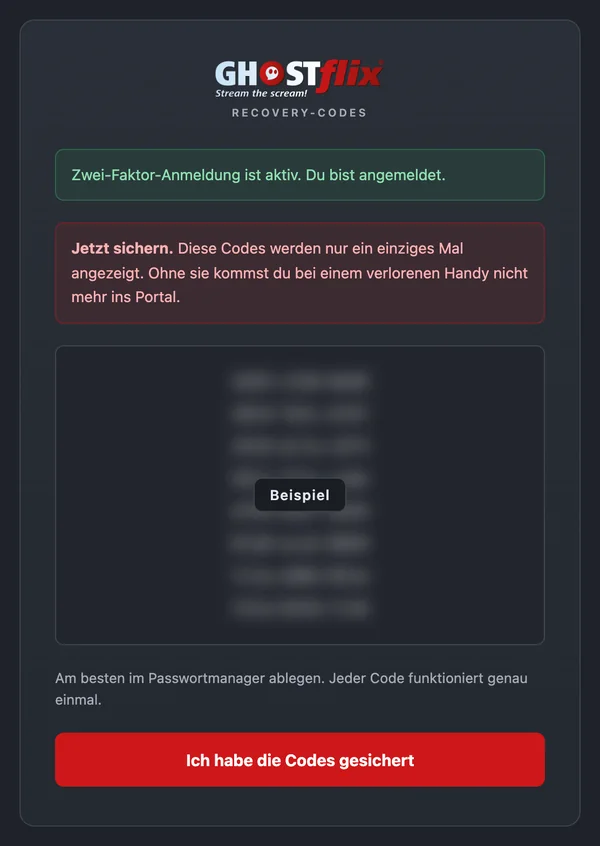
Jetzt bist du angemeldet. Das Portal zeigt dir acht Recovery-Codes, und zwar nur dieses eine Mal.
- Wofür? Hast du dein Handy einmal nicht zur Hand, gibst du bei der Anmeldung statt des Codes aus der App einen Recovery-Code ein. Jeder funktioniert genau einmal.
- Wohin? Am besten in deinen Passwortmanager. Oder du schreibst sie ab oder druckst sie aus und bewahrst sie gut auf.
Danach klickst du auf „Ich habe die Codes gesichert“. Fertig, du bist im Portal.
So meldest du dich künftig an
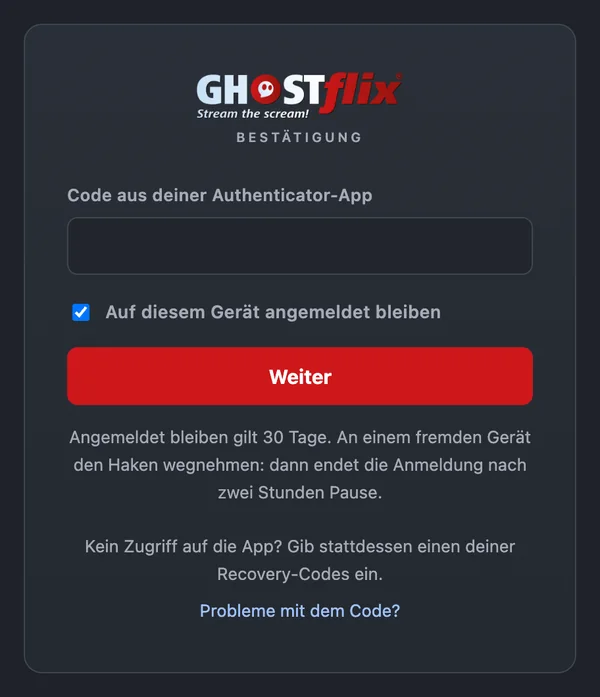
- Öffne intern.ghostflix.tv und gib E-Mail-Adresse und Passwort ein.
- Auf der Seite „Bestätigung“ gibst du den aktuellen Code aus Google Authenticator ein.
- Klicke auf „Weiter“.
„Auf diesem Gerät angemeldet bleiben“ ist vorausgewählt. Dann bleibst du 30 Tage angemeldet. An einem fremden Computer nimmst du den Haken weg, dann endet die Anmeldung nach zwei Stunden Pause.
Das Portal als App aufs Handy
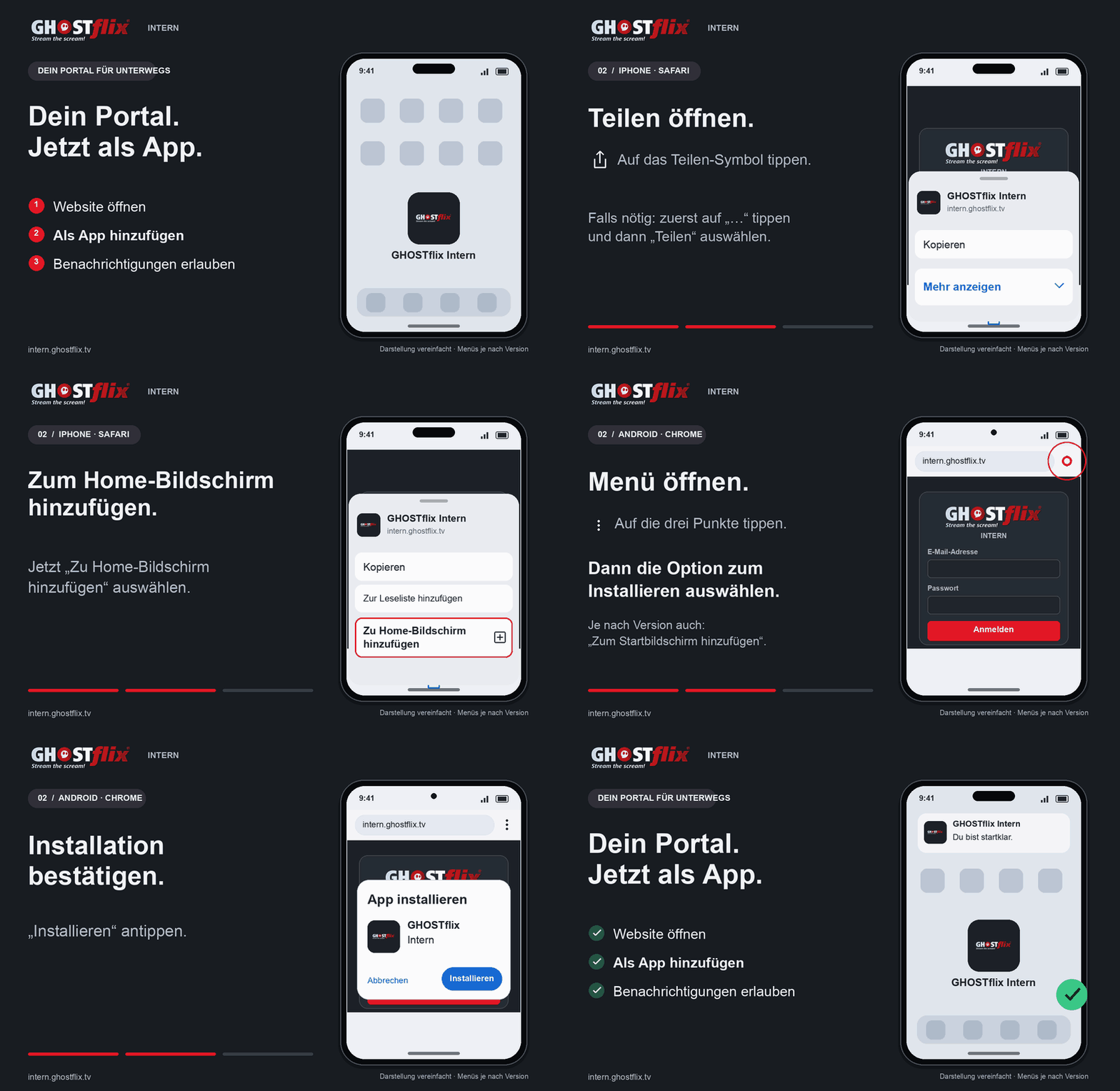
Öffne intern.ghostflix.tv auf dem Handy und füge das Portal als App hinzu:
- iPhone, in Safari: Teilen-Symbol, dann „Zum Home-Bildschirm“ (eventuell unter „Mehr anzeigen“) und „Hinzufügen“.
- Android, in Chrome: die drei Punkte, dann „App installieren“ (je nach Version „Zum Startbildschirm hinzufügen“).
Danach startest du das Portal über sein Symbol. Auf dem iPhone kommen Benachrichtigungen nur so an, nicht über Safari.
Anmelden mit Fingerabdruck oder Gesicht
Wenn du angemeldet bist, kannst du dein Handy oder deinen Computer hinterlegen. Danach meldest du dich an diesem Gerät ohne Passwort und ohne Code an.
- Klicke im Menü ganz unten auf dein Bild mit „Einstellungen“ und wähle „Mein Profil, Bild und Passwort“. Auf dem Handy öffnest du dafür zuerst das Menü.
- Klicke unter „Anmelden ohne Passwort“ auf „Dieses Gerät hinterlegen“ und bestätige mit Fingerabdruck, Gesicht oder dem Code deines Geräts.
- Künftig wählst du auf der Anmeldeseite „Mit Fingerabdruck oder Gesicht anmelden“.
Passwort und Google Authenticator bleiben bestehen, für den Fall, dass du das Gerät einmal nicht dabei hast.
Hilfe bei Problemen
„Dieser Einladungslink ist nicht mehr gültig.“
Der Link gilt 48 Stunden und nur einmal. Ist er abgelaufen oder schon benutzt, schickt dir Michael einen neuen.
Ich finde die Einladungsmail nicht.
Sieh im Spam- oder Werbeordner nach, Absender ist „GHOSTflix Intern“. Ist sie nicht da, frag Michael nach einem neuen Link.
„Der Code stimmt nicht. Prüfe die Uhrzeit deines Geräts.“
- Nimm den Code, der gerade angezeigt wird. Läuft er gleich ab, warte auf den nächsten.
- Hast du mehrere Einträge in der App, lies den Code bei „GHOSTflix Intern“ ab.
- Stell Datum und Uhrzeit deines Handys auf automatisch. Die App rechnet mit der Uhrzeit des Handys.
Nach dem Code lande ich wieder auf der Anmeldeseite.
Zwischen Passwort und Code dürfen höchstens fünf Minuten liegen. Melde dich einfach noch einmal an. Beim Einrichten bleibt der QR-Code derselbe, was du schon gescannt hast, gilt weiter.
„E-Mail-Adresse oder Passwort ist falsch.“
Nimm die E-Mail-Adresse, an die die Einladung ging. Beim Passwort zählt Groß- und Kleinschreibung. Passwort vergessen? Dann schickt dir Michael eine neue Einladung, damit legst du ein neues fest. Google Authenticator bleibt dabei verbunden.
„Konto vorübergehend gesperrt.“
Nach zehn falschen Passwörtern sperrt das Portal das Konto für 15 Minuten. Warte und versuch es dann noch einmal.
Mein Handy ist weg oder ich habe ein neues.
Kommst du gerade nicht an die App, meldest du dich mit einem Recovery-Code an: Du gibst ihn auf der Seite „Bestätigung“ statt des Codes ein.
Hast du Google Authenticator mit deinem Google-Konto verbunden, sind die Codes auf dem neuen Handy wieder da. Sonst setzt Michael deine Zwei-Faktor-Anmeldung zurück, und bei der nächsten Anmeldung richtest du sie neu ein wie in Schritt 5. Den alten Eintrag „GHOSTflix Intern“ in der App kannst du dann löschen.
Meine Recovery-Codes sind weg oder alle verbraucht.
Michael setzt deine Zwei-Faktor-Anmeldung zurück. Du richtest sie neu ein wie in Schritt 5 und bekommst acht neue Codes.
Gib Passwort, Codes und Recovery-Codes nie weiter, auch nicht an uns. Um dir zu helfen, braucht sie niemand.
Zur AnmeldungNoch Fragen? Melde dich bei Michael oder deiner Ansprechperson bei GHOSTflix.